2.账户与访问:从注册到计费
面向首次使用 BookiAI 的用户:如何创建账号、登录、验证邮箱、管理密码、了解免费额度、何时升级/扩容,以及如何降级/取消。
观看视频
需要链接?在 YouTube 打开。
1. 注册与登录
- 注册地址:
https://bookiai.com.au/register(或你所在区域的域名)。
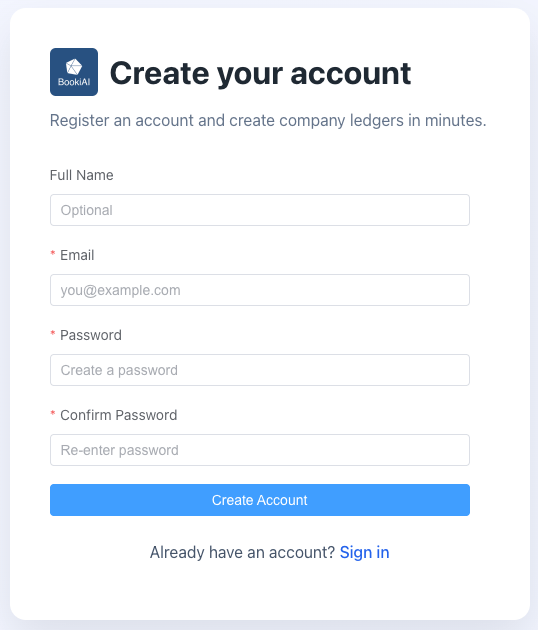
- 必填字段:
- 邮箱(必须有效)
- 密码(至少 8 位,需包含大小写字母和数字)
- 确认密码(需与密码一致)
- 全名(可选;如填写会保存)
- 邮箱验证:注册后可选,稍后可在用户/个人中心完成验证;可在该处再次发送验证邮件。
- 登录地址:
https://bookiai.com.au/login。
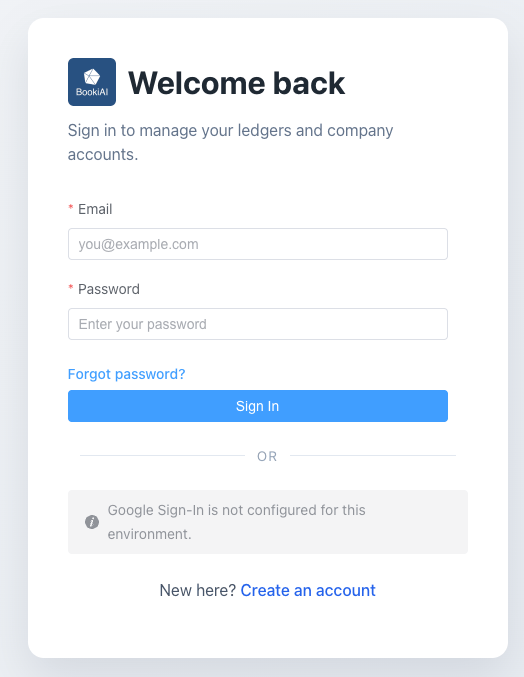
- 登录方式:邮箱 + 密码。当前支持的 SSO:Google(按登录页提示操作)。
- 常见错误:
- “Invalid credentials” → 检查邮箱拼写和大小写;必要时重置密码。
- 未收到验证邮件 → 检查垃圾邮箱或将
bookiai.com.au加入白名单;在登录页点击 “Resend verification email”。
5. 个人中心(免费 vs 会员)及计费原因
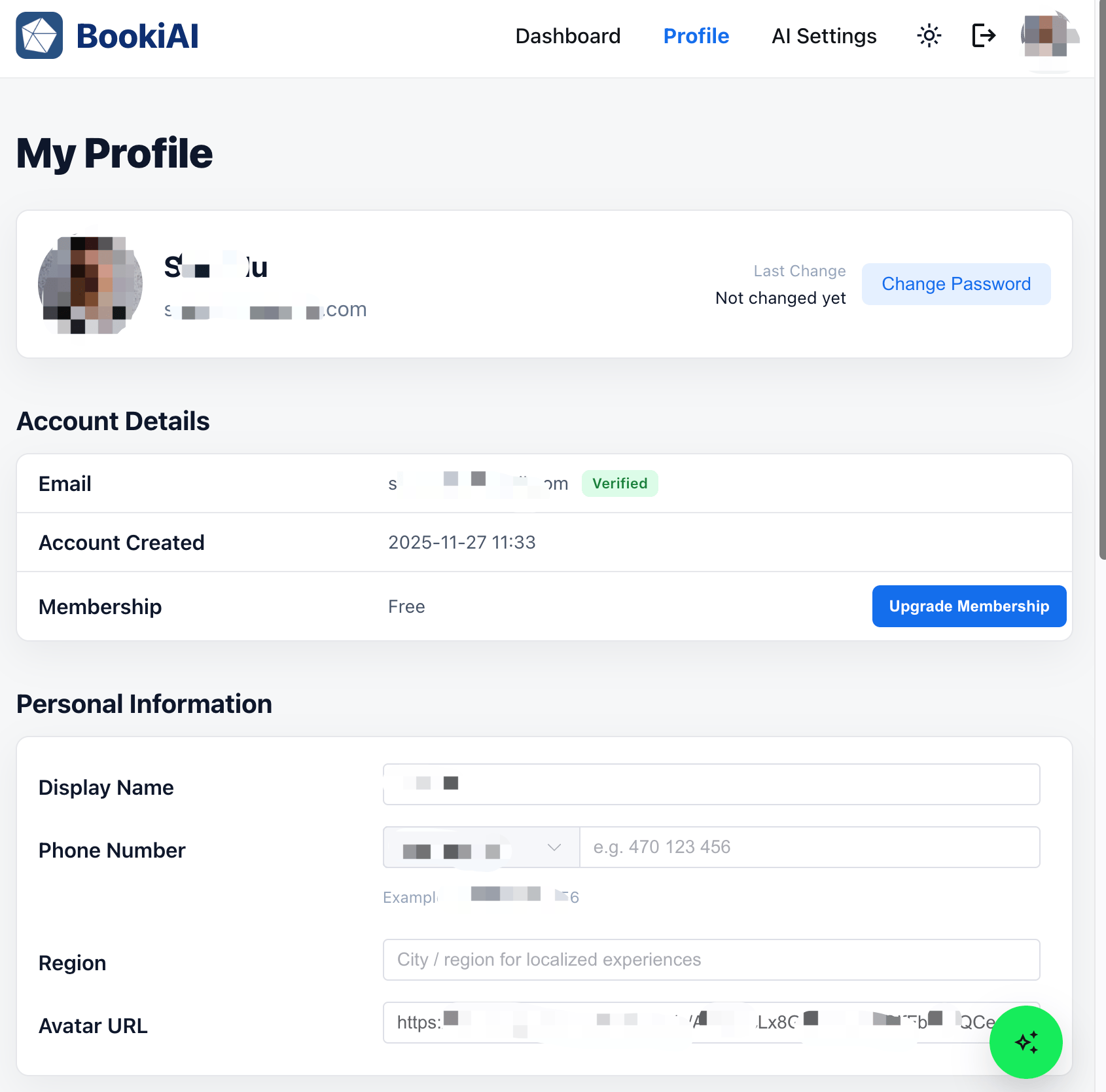
- 所有用户的个人中心:更新姓名、头像、密码/安全信息;查看邮箱验证状态。
- 免费 vs 会员模式:
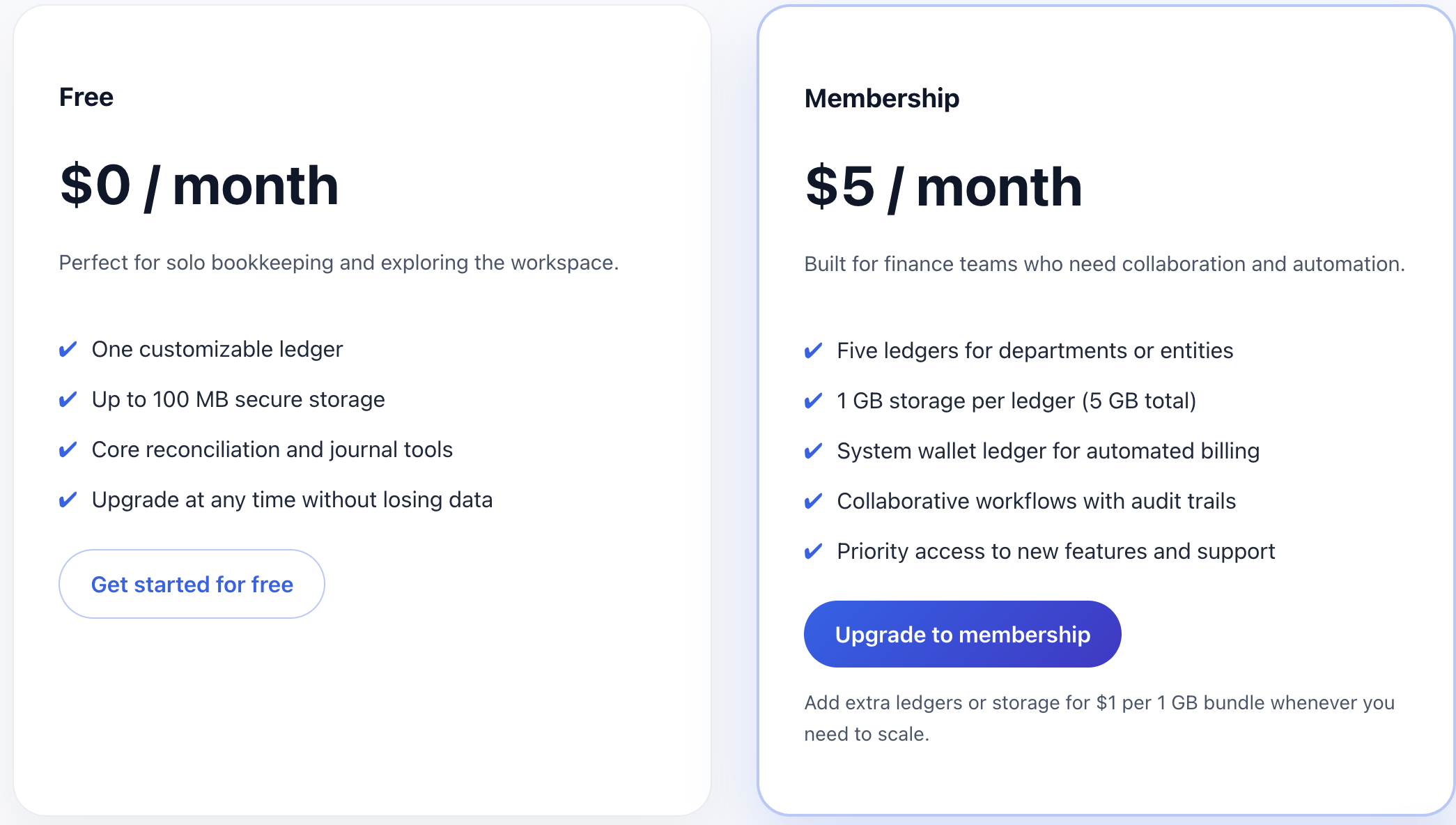
- 免费:1 个账簿 @ 100 MB,基础功能。
- 会员:5 个账簿 @ 各 1 GB + 会员账簿;高级功能和更高额度。
- 升级/扩容:
- 从个人中心进入 Billing/Subscription 升级会员。
- 需要超出包含数量的账簿时购买额外配额。
- 存储接近上限时为单个账簿购买额外存储。
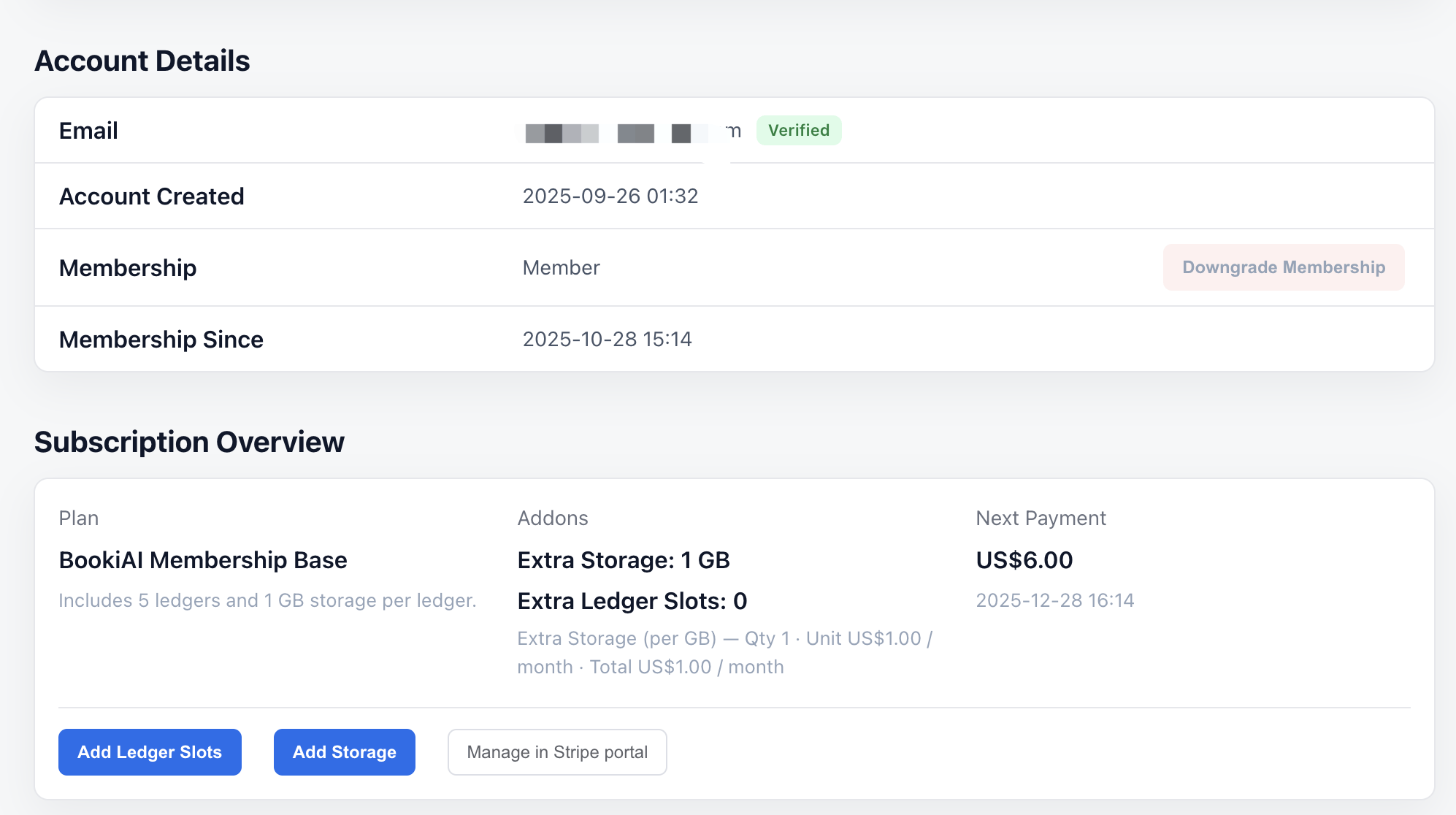
- 会员控制(个人中心按钮):
- Add Ledger Slots:购买超出包含配额的账簿数量。
- Add Storage:在接近上限时为账簿购买额外存储。
- Manage in Stripe portal:打开 Stripe 客户门户更新支付方式、查看/下载发票、调整套餐或管理取消。
- 为何收费:会员/账簿费用覆盖云资源(账簿文件的 Google 存储、网络带宽等)和基本运维。平台完全由 AI 工具(OpenAI Codex、Stitch、Gemini 等)构建,我们不为开发成本收费;你支付的主要是自身的云使用。
- 截图:
6. 应用内 AI 助手
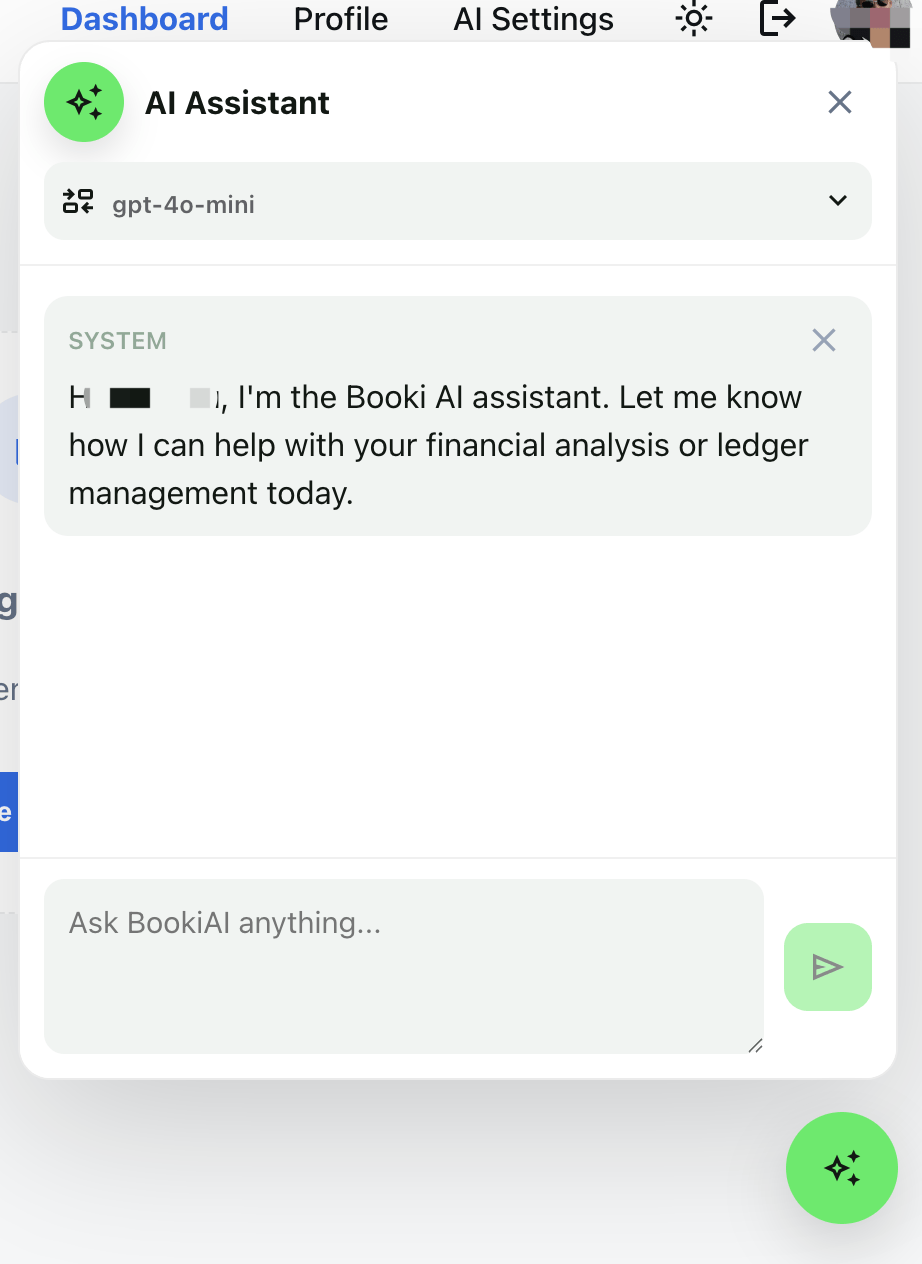
- 作用:按照你配置的 AI 模型,帮助草拟分录、分类交易并回答账簿问题。
- 入口:在账簿(任务/分录)内及 AI 面板均可使用;默认使用 AI 设置中的模型。
- 权限:遵循你的账户/账簿访问控制;输出仅在你的租户内可见。
- 截图:
7. 邮箱验证与安全
- 立即可用:注册后即成为免费用户,可直接登录使用。
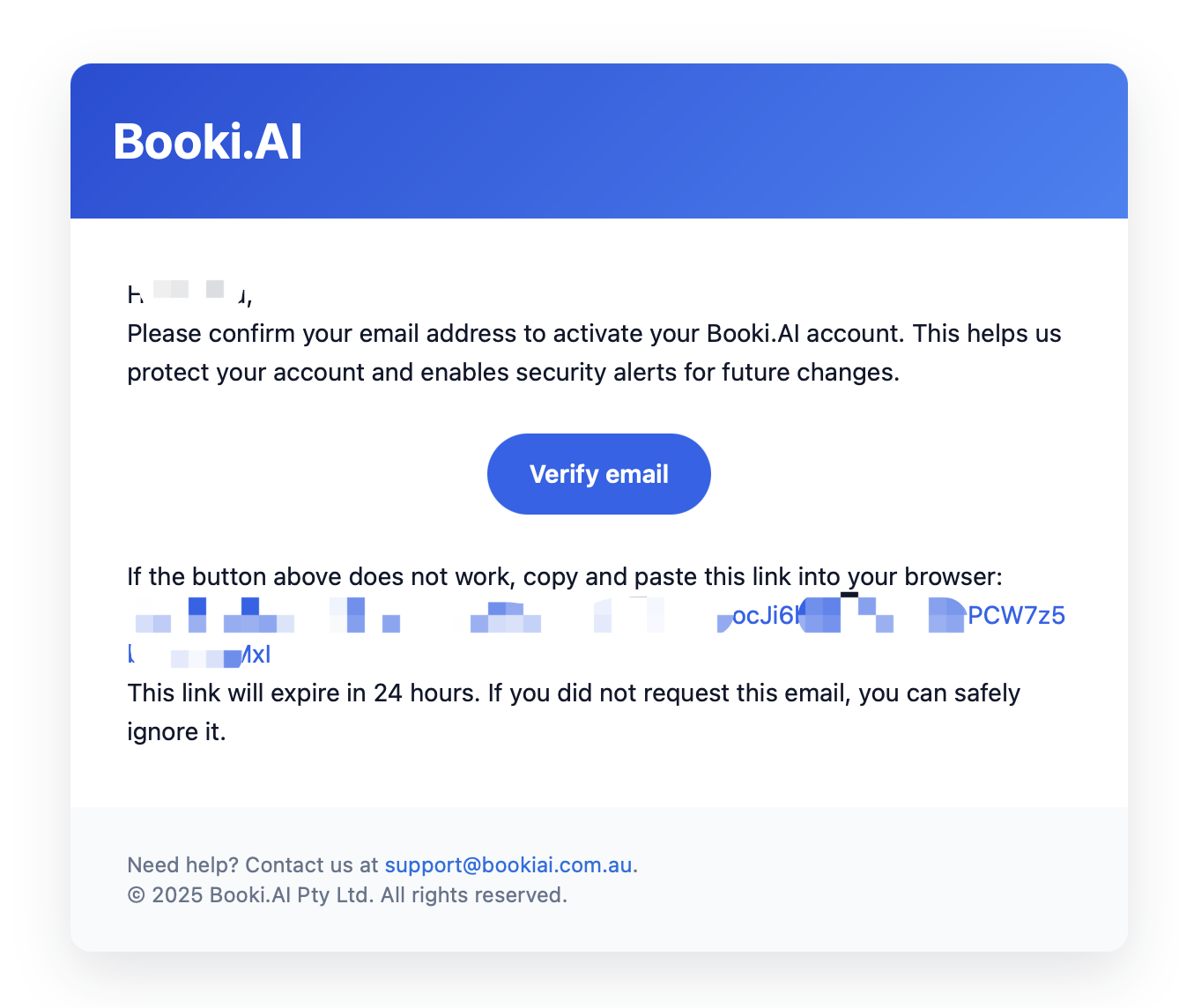
- 如何验证(可选):在用户/个人中心重新发送验证邮件并完成验证;有助于开启邮件通知并提升账户信任度。
- 安全提示:即便非强制验证,也请保持强密码并在可用时启用 MFA;不要共享账号。
截图:
8. 密码管理
- 修改密码:在 “Profile / Security” 中输入当前密码并设置新密码。
- 忘记密码:在登录页点击 “Forgot password”,通过邮件重置;未收到请查垃圾邮件。
- 最佳实践:使用密码管理器;定期更换;避免重复使用;如支持请开启 MFA。
9. 账户与额度(免费 vs 付费)
- 免费层(示例,实际以最新定价为准):
- 账簿:1
- 存储:100 MB
- 成员:1–2(自测/小团队试用)
- 功能:核心分录,有限 AI 建议,部分自动化关闭
- 存储用途:凭证、发票、收据等文档和图片。
- 付费层增加:
- 更多账簿与存储(可按需扩展)
- 更强的 AI/自动化
- 团队协作(多用户、审批、评论)
- 优先支持与审计日志
- 何时升级:
- 需要 2+ 个账簿(多实体/多币种)
- 存储接近上限;附件受限或变慢
- 需要团队协作、审批和审计
- 需要高级 AI/自动化与外部报表
表格/示意:
10. 升级与扩容
- 入口:应用内
Billing / Subscription;选择付费套餐或自定义附加项。 - 附加项:
- 额外账簿(按账簿计费)
- 额外存储(按 GB 计费)
- 计费与发票:支持信用卡/开票;可在 Billing 历史下载发票。
- 生效时间:升级/扩容通常立即生效;按计费页规则进行按比例计费。
11. 降级/取消
- 入口:
Billing / Subscription→ Manage → Downgrade/Cancel。 - 生效时间:通常在当前计费周期末;付费权益在此之前仍有效。
- 降级后的数据/限制:
- 你需要选择一个账簿保持活跃;其他账簿变为只读(无法新增分录)。
- 存储上限恢复为该账簿 100 MB;超过上限的文件仍可访问,但不能新增上传。
- 如账簿/存储超过新限制,利用宽限期归档/导出并降低用量。
- 降级前导出关键数据/附件。
- 随时回归:可以之后再次升级;除非明确清理,数据会保留。
12. 自查清单
- 邮箱已验证;可无阻碍登录。
- 密码已更新;如支持已启用 MFA。
- 清楚当前账簿/存储使用与额度。
- 知道在哪里升级/扩容以及计费规则。
- 了解降级生效时间和数据/额度的影响。
下一篇:创建你的第一个账簿 — 创建账簿、导入科目表、设置期初余额。